Netcad 365
NCZ projeleriniz sahada, cebinizde
Netcad çizimlerinizi telefon ve tablette olduğu gibi açın. İnternet olmadan çalışın, ölçün, sahadan konumlu kayıt toplayın ve ekibinizle paylaşın.
iOS ve Android uygulaması — mağazalarda yakındaNereden gelirse gelsin, NCZ dosyası telefonda açılır
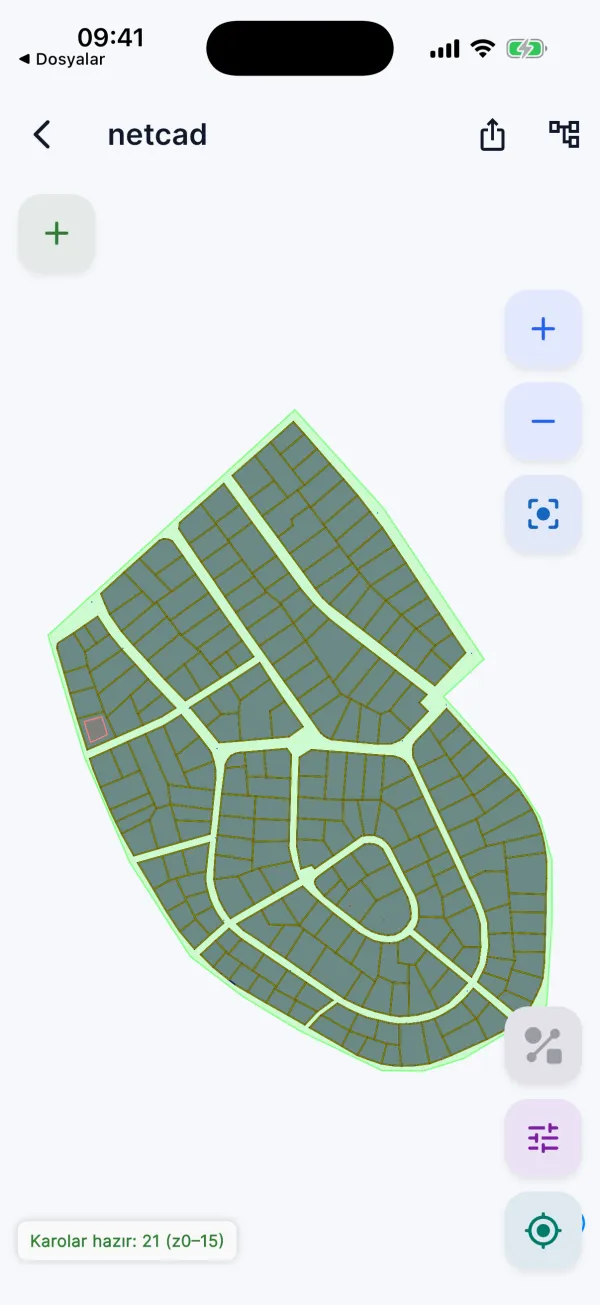
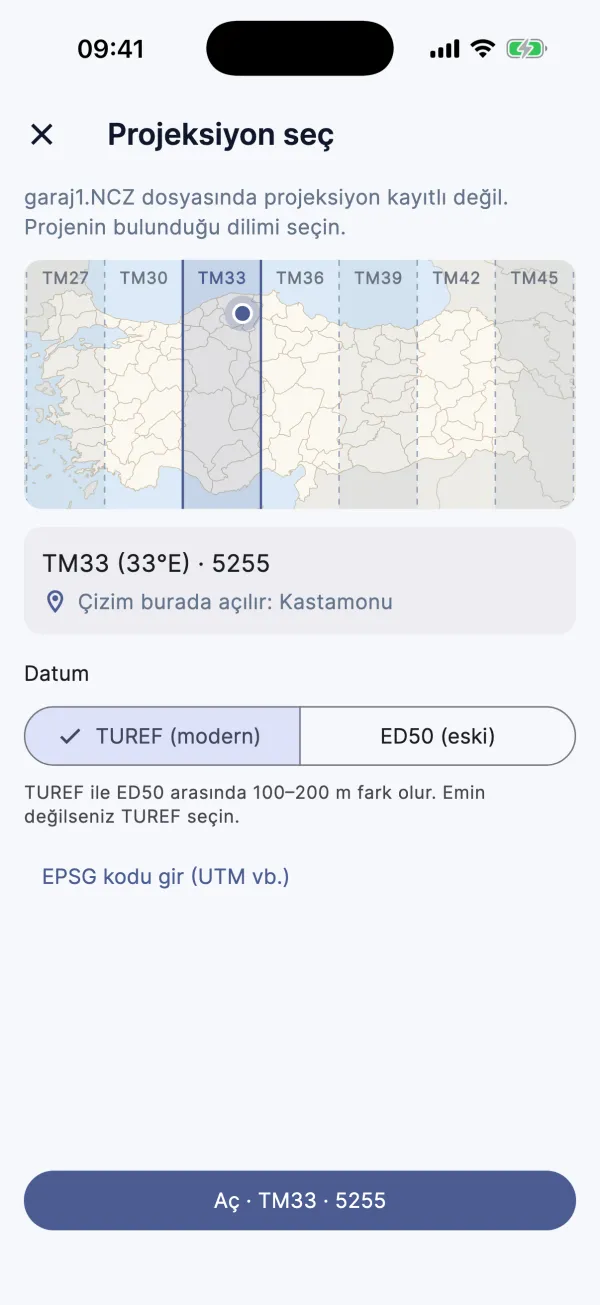
Size iletilen NCZ dosyası için bilgisayar başına dönmeniz gerekmez. Dosyaya dokunun, Netcad 365 ile açın; çizim hızla haritada görüntülenir.
- E-posta
- AirDrop
- Dosyalar
- Bulut sürücüler
- Mesajlaşma uygulamaları
Sahadaki not ofiste okunur
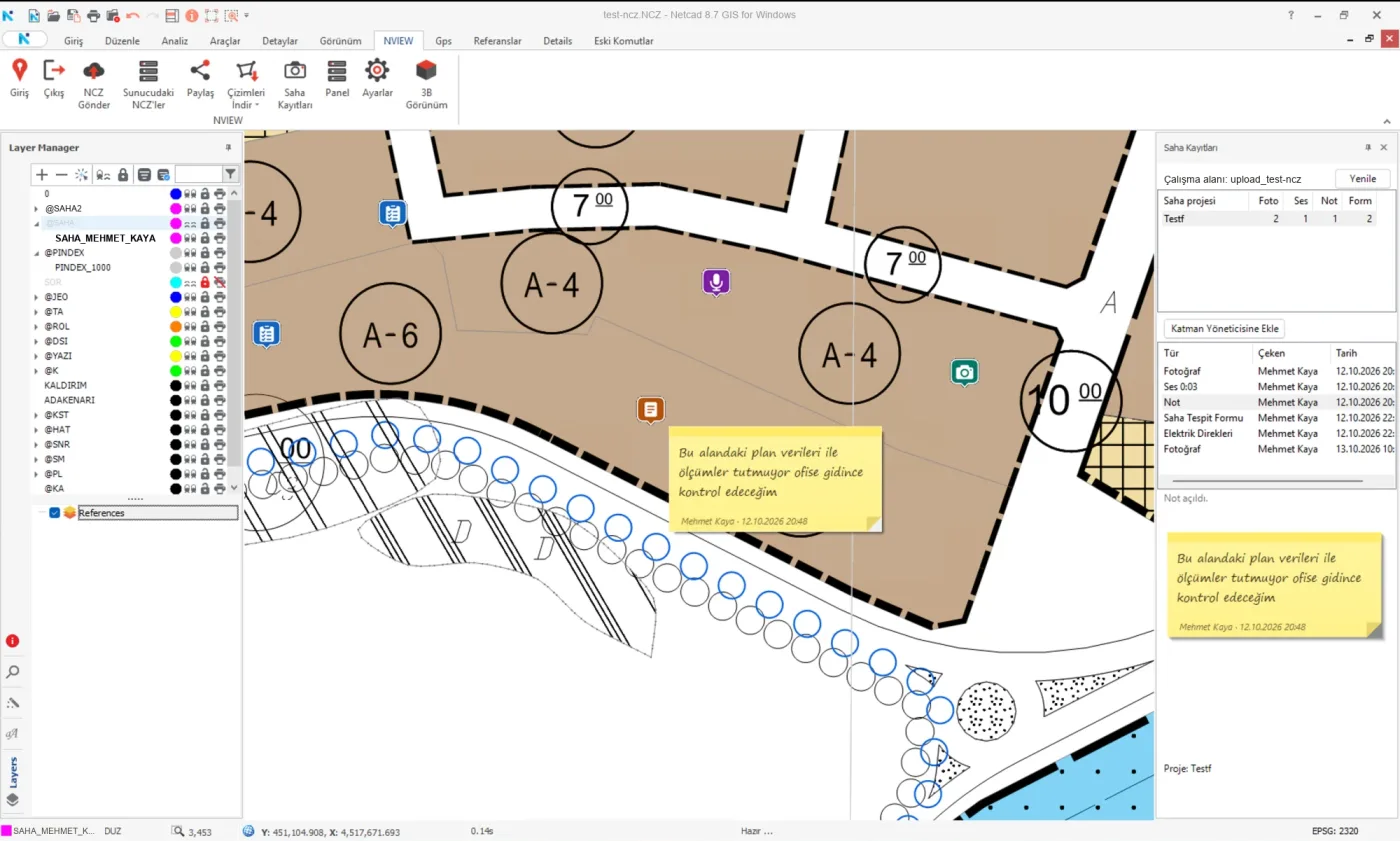
Sahada bırakılan notlar, fotoğraflar, sesli notlar ve formlar Netcad 365 modülüyle Netcad’de, çizimin üzerinde görünür. Ofisteki ekip kaydı açar, okur ve yeniden veri girmeden işine devam eder.
Ofisinizdeki NCZ sahadaki ekibin elinde
Netcad 365, NCZ'lerinizi sahaya, avucunuzun içine taşır.
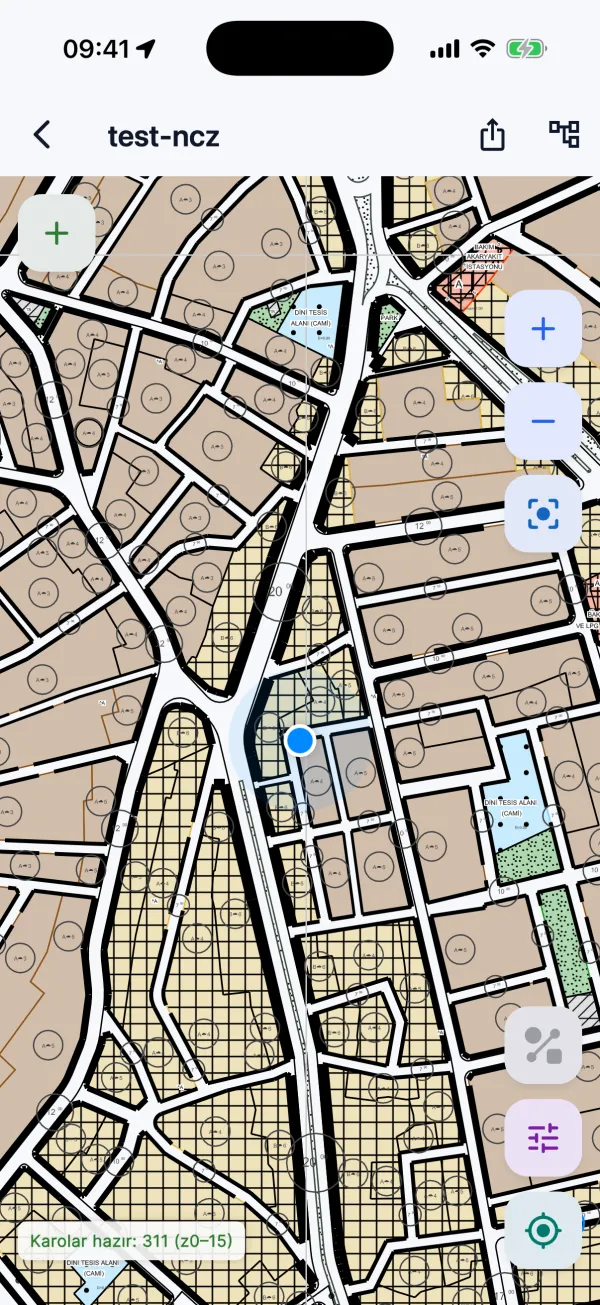
Netcad masaüstüne en yakın mobil deneyim
NCZ dosyalarınız Netcad'deki renk, çizgi tipi, sembol ve tarama tipleri ile açılır.
Netcad ile aynı stil, her zaman. Çizim stilleri Netcad ana modülüyle aynı tanımlardan çizilir; Netcad'deki stil güncellemeleri mobilde de aynı şekilde görünür. Sahada gördüğünüz, ofiste Netcad'de gördüğünüzün aynısıdır.
- Büyük NCZ dosyalarında da takılmadan gezinin
- Kendi konumunuzu NCZ üzerinde görün
- Altlık harita ile birlikte ya da tek başına inceleyin
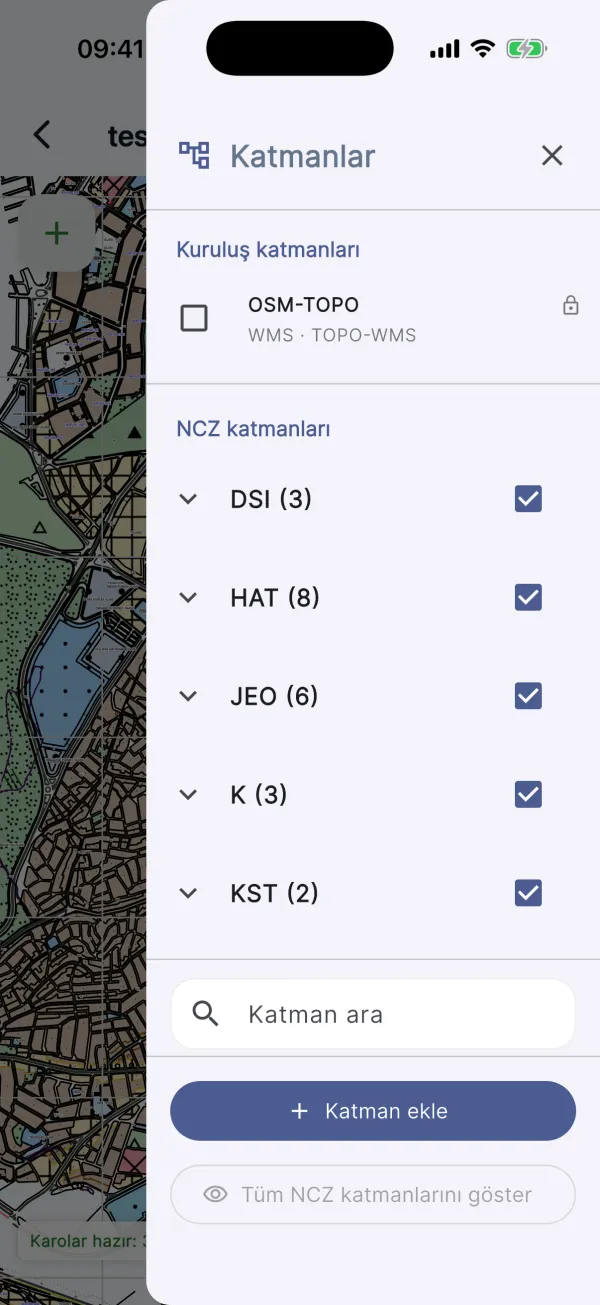
Katmanlar elinizin altında
Çizimin katmanları, Netcad'deki adlarına göre gruplanmış düzenli bir listede gelir. Sahada o an neye bakmanız gerekiyorsa yalnız onu açık bırakın; kalabalık bir paftada aradığınızı hemen bulun.
Kurumunuzun katmanları herkeste hazır. Kuruluş yöneticisi imar planı, ortofoto ya da altyapı haritası gibi katmanları bir kez ekler; bu katmanlar kuruluştaki herkesin listesinde sabit olarak durur. Kullanıcılar açıp kapatabilir ama silemez ya da değiştiremez, böylece ekipte herkes aynı haritaya bakar.
- Bir grubu ya da tek bir katmanı tek dokunuşla açıp kapatın
- Katmanı adıyla arayın, bulduğunuz katmana hemen yakınlaşın
- Kapattıklarınızı tek düğmeyle yeniden açın
- Gerekirse kendi harita servisinizi de ekleyin
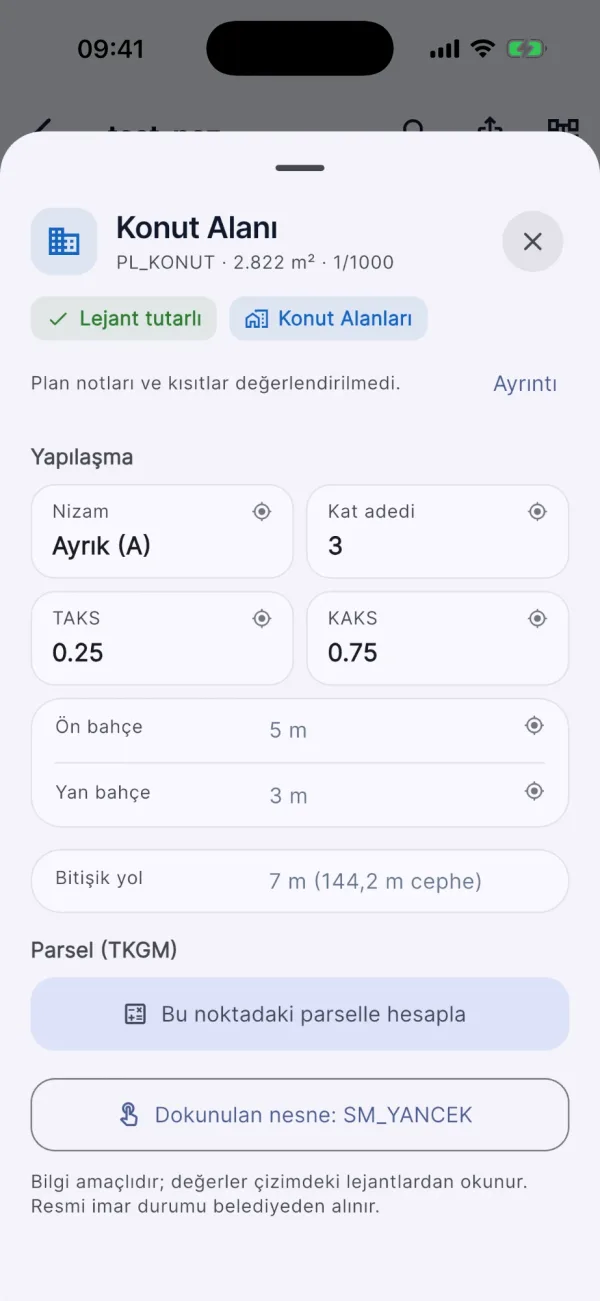
İmar planını sahada okuyun
İmar planı çiziminde bir alana dokunun; kullanım kararı ve yapılaşma koşulları tek kartta karşınıza gelsin.
Lejantlar tek bakışta. Nizam, kat adedi, TAKS, KAKS, bahçe mesafeleri ve bitişik yol genişliği çizimdeki lejantlardan okunur. Bir değerin yanındaki simgeye dokunun, haritada nereden okunduğunu görün.
- Bulunduğunuz noktadaki tapu parseliyle hesap
- “Konut alanları” gibi yazarak plandaki alanları bulun
- Lejantla tutarlılık denetimi
Bilgi amaçlıdır; resmi imar durumu belediyeden alınır.
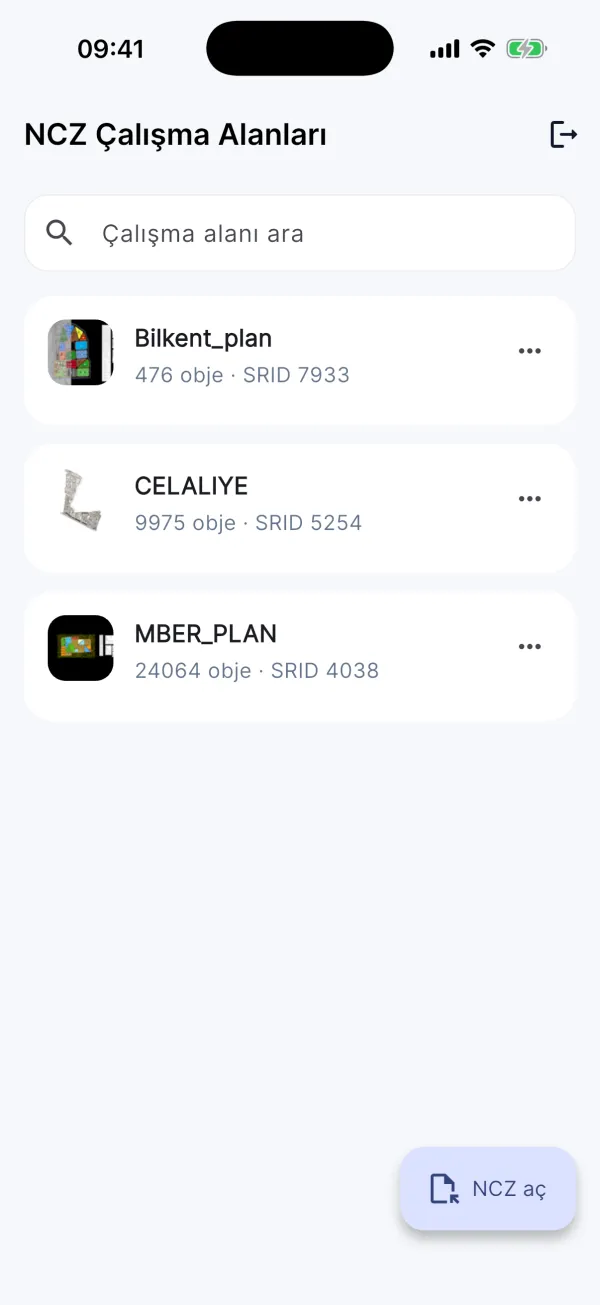
Çevrimdışı çalışma
Projeyi cihaza indirin; internetin olmadığı durumlarda da haritada gezinin, nesneleri sorgulayın.
Sahada internet beklemeyin. Çizimler, fotoğraflar, notlar ve formlar internet olmadan da cihazda toplanır. Kayıtlar bağlantı gelene kadar cihazda güvenle bekler; internet bulunduğu anda kendiliğinden sunucuya eşitlenir.
- Çizim, fotoğraf, yazılı ve sesli not, form: hepsi çevrimdışı
- İnternet geldiğinde otomatik eşitleme
- İndirilen projeler cihazda hazır, internetsiz açılır
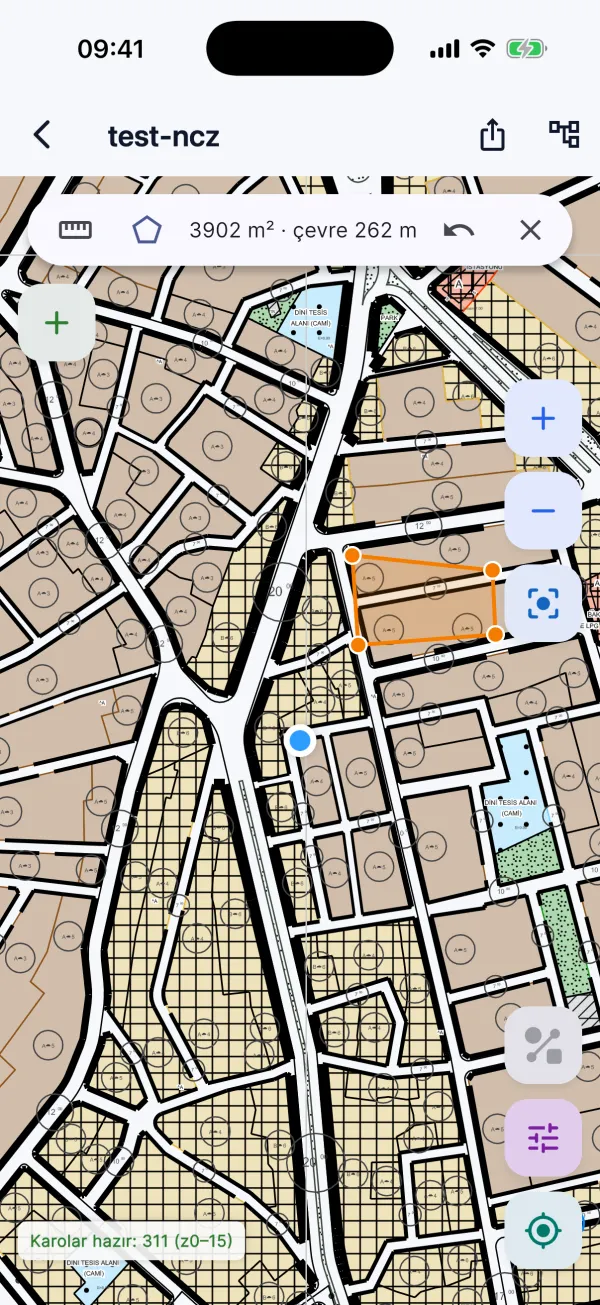
Ölçüm ve çizim
Uzunluk ve alan ölçün; sahada nokta, çizgi ve alan çizin. Köşeleri ekrana dokunarak, bulunduğunuz konumdan ya da yürüyerek ekleyin.
Yakalama modu ve kalemle hassas çizim. Yakalama açıkken dokunduğunuz nokta parsel ve bina köşelerine, çizgilerin üzerine yapışır; karşı kenara dik inmek de kolaydır. Tablette kalemle çalışın: kalemle köşe koyun ya da serbestçe çizin, parmağınız haritayı gezdirsin.
- Köşe, kenar ve dik yakalama
- Tablette kalemle çizim ve ölçüm; kalemin altında canlı koordinat
- Koordinatı çizimin sisteminde (Y, X) ya da enlem/boylam olarak okuyun, tek dokunuşla birinden ötekine geçin ve kopyalayın
- Çizimleri GPX ya da KML olarak paylaşın
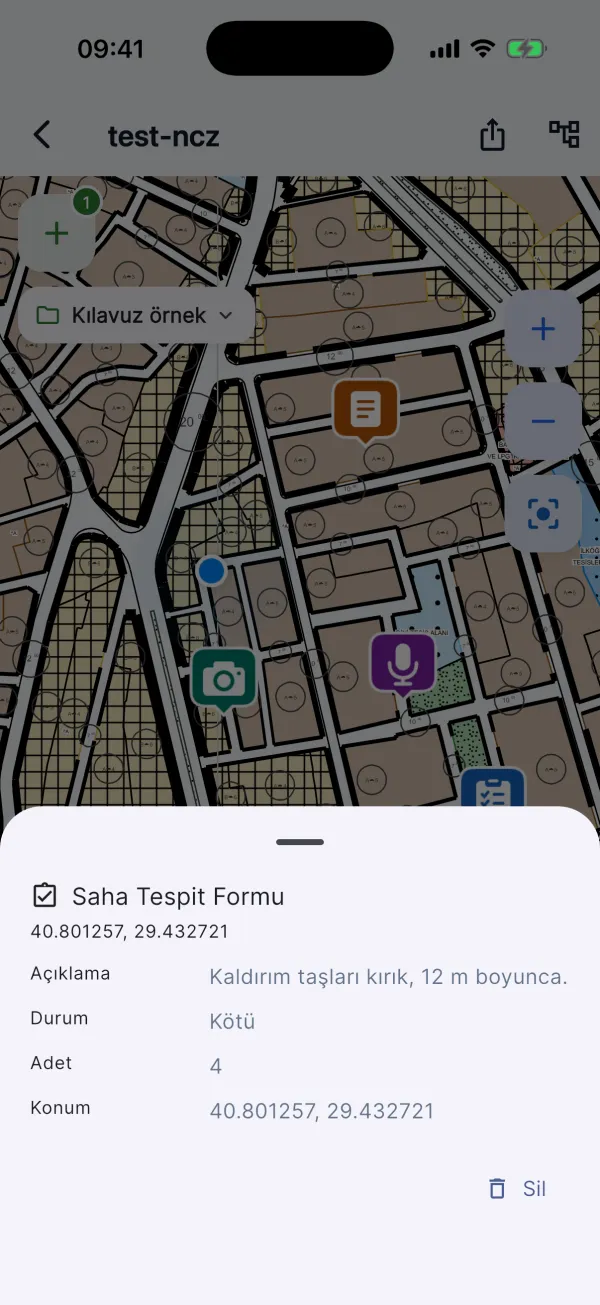
Saha formları
Sahada her seferinde aynı bilgileri, aynı düzende toplayın. Formu kuruluş panelinden siz hazırlarsınız; yayınladığınız anda ekipteki herkesin telefonuna gelir.
- Metin, sayı, tarih, tekli ve çoklu seçim, fotoğraf ve konum alanları
- Zorunlu alanlarla eksik kayıt kalmaz
- Kayıt zamanı ve cihaz konumu her forma kendiliğinden eklenir
- İnternet yokken de doldurulur, bağlantı gelince eşitlenir
Sahadan Netcad'e, tek akışta. Toplanan formlar, fotoğraflar, notlar ve çizimler Netcad 365 modülüyle doğrudan Netcad'de açılır. Form kayıtları kart olarak, fotoğraflar üzerine gelince küçük resmi görünen iğneler olarak, sesli notlar dinlenebilir şekilde çizimin üzerinde durur; saha çizimleri projeye çizilir. Ofisteki ekip veriyi yeniden girmeden işine devam eder.
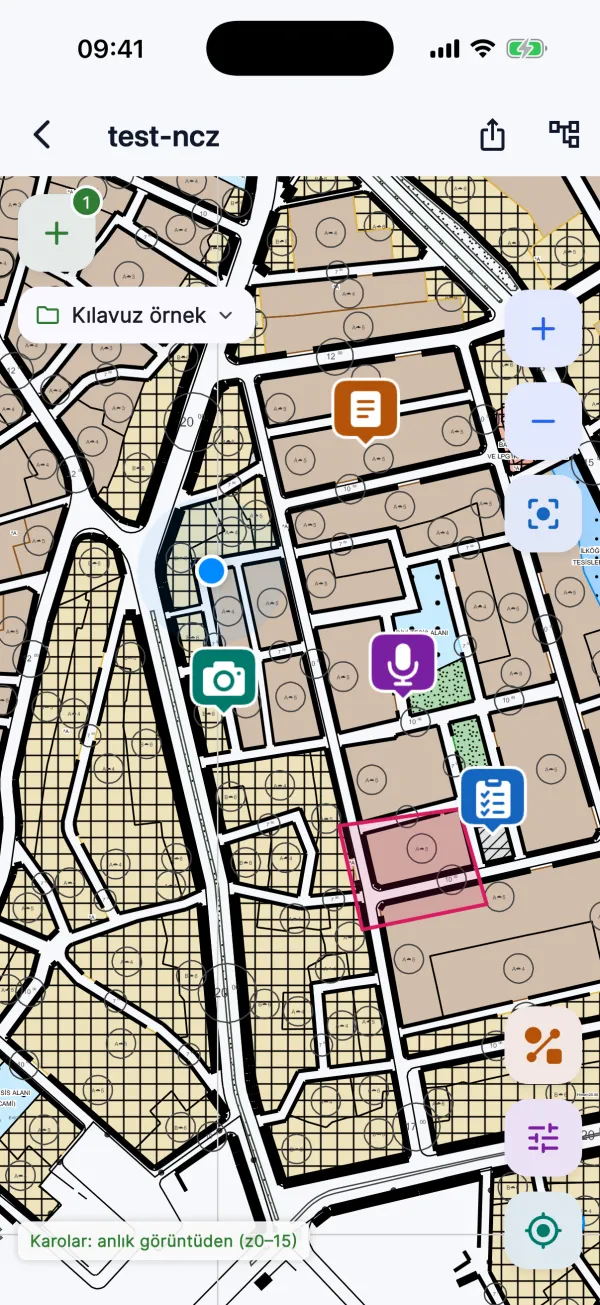
Sahadan konumlu kayıtlar
Fotoğraf, sesli not, yazılı not ve formlarınızı çizimin üzerinde, kaydedildikleri konumda bir arada görün. Aynı kayıtlar Netcad modülünde de, kimin gönderdiğine göre ayrılmış olarak listelenir.
Her kayıt mekânsal bir veri. Sahada topladığınız her şey konumuyla birlikte saklanır, harita üzerinde katman katman düzenlenir ve CBS yazılımlarına doğrudan taşınır. Not defterine yazıp ofiste yeniden sayısallaştırmaya gerek kalmaz.
- Saha kayıtlarınızı projelere, çizimlerinizi konularına göre katmanlara ayırın
- Fotoğrafı, notu ya da formu haritada dokunduğunuz noktaya ekleyin
- KML, KMZ, GPX, CSV ve Excel dosyalarını haritaya çizim olarak aktarın
- Saha verilerinizi fotoğraf ve ses kayıtlarıyla birlikte tek bir KMZ dosyasında paylaşın; dosya Google Earth ve CBS yazılımlarında açılır
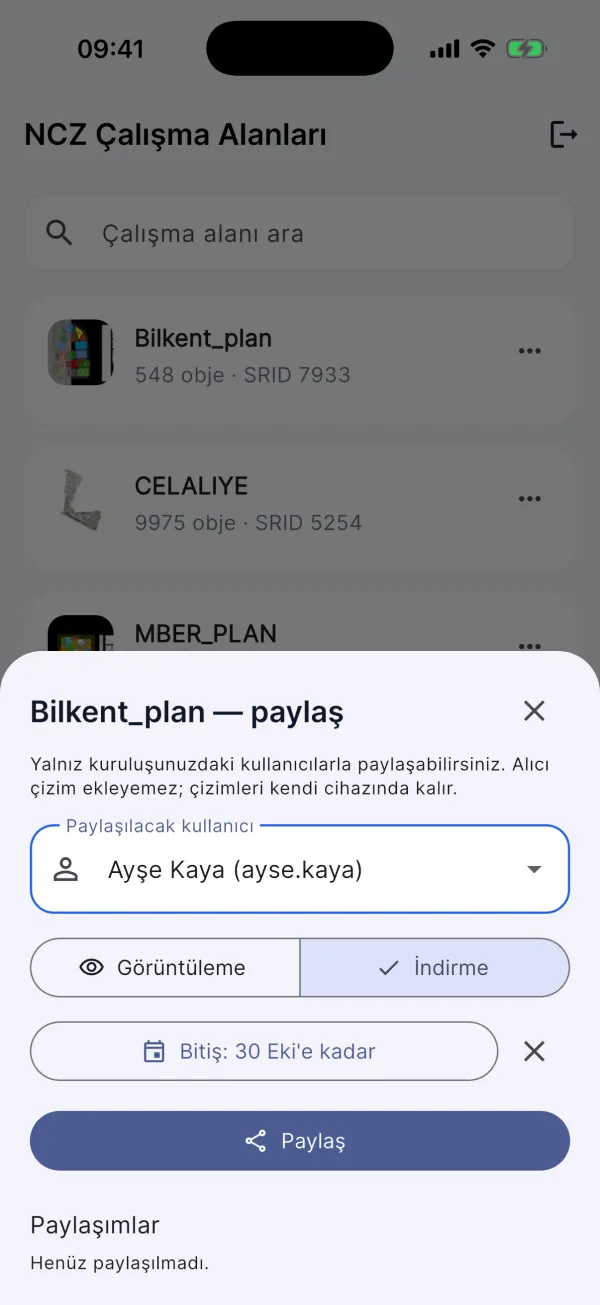
Güvenli paylaşım
Projeyi yalnız kuruluşunuzdaki kişilerle paylaşın. Her paylaşımda görüntüleme ya da indirme iznini ve bitiş tarihini siz belirlersiniz.
Şifreli gönderimde içeriği yalnız alıcı görür. “Şifreli gönder” ile NCZ dosyası daha telefonunuzdayken yalnız alıcının cihazının açabileceği biçimde şifrelenir. Sunucu yalnız okunamayan bir kopya taşır; Netcad dahil sunucuyu işleten hiç kimse içeriği göremez. Alıcı dosyayı açınca ya da 7 gün içinde açılmazsa sunucudaki kopya silinir.
- Görüntüleme ve indirme izinleri ayrı ayrı verilir
- Paylaşıma bitiş tarihi koyun
- Şifreli gönderimi alıcı açmadan geri çekebilirsiniz
- Paylaştığınız kişiye anında bildirim gider
Kuruluşunuzu tek panelden yönetin
Kullanıcıları, yetkileri, depolama alanını ve form şablonlarını kuruluş panelinden yönetirsiniz.
Kullanıcı ve yetki
Kullanıcı ekleyin, rolleri ve gönderim izinlerini belirleyin, erişim süresi tanımlayın.
Netcad'den doğrudan gönderim
Netcad modülünden çizimi kuruluşunuza gönderin; sahadaki ekip güncel projeyi hemen alır.
Bulutta ya da kendi sunucunuzda
Netcad 365 bulutunu kullanın ya da sistemi kurumunuzun sunucusuna kurun; veriniz kurumunuzda kalır.
Giriş
Mobil uygulama kullanıcıları uygulamanın kendisinden giriş yapar. Kuruluş ve Yönetim panellerine herhangi bir web tarayıcısından ulaşabilirsiniz.